地图特性
本指南:通过
FeaturesController开关路况、建筑、地形、指南针、卫星图等地图可视化特性。
功能介绍
FeaturesController 提供地图各 可视化特性(Feature) 的开关。大多数特性通过通用 Feature 接口的 setEnabled() / setDisabled() 控制;少数特性(如 ADI 引导线、面包屑、转弯气泡)提供专用接口。
获取入口:
1 | |
核心接口一览
| 分类 | 方法 | 返回类型 | 默认状态 | 说明 |
|---|---|---|---|---|
| 路况 | traffic() |
Feature |
关闭 | 拥堵路况着色 |
| 路况 | freeFlowTraffic() |
Feature |
关闭 | 自由流路况 |
| 地图内容 | landmarks() |
Feature |
— | 地标建筑 |
| 地图内容 | buildings() |
Feature |
— | 3D 建筑物 |
| 地图内容 | terrain() |
Feature |
— | 三维地形 |
| 地图内容 | globe() |
Feature |
— | 地球仪模式 |
| 地图内容 | fourWDRoad() |
Feature |
— | 四驱道路标识 |
| 地图内容 | roadNames() |
Feature |
开启 | 道路名称标注 |
| 地图内容 | satelliteMap() |
Feature |
关闭 | 卫星底图 |
| UI 控件 | compass() |
Feature |
— | 指南针 |
| UI 控件 | scaleBar() |
Feature |
— | 比例尺 |
| UI 控件 | copyright() |
Feature |
— | 版权信息 |
| 导航相关 | adiLine() |
AdiFeature |
— | ADI 引导线 |
| 导航相关 | breadcrumbs() |
BreadcrumbsFeature |
— | 轨迹面包屑 |
| 导航相关 | turnBubbles() |
TurnBubbleFeature |
— | 转弯气泡 |
| 调试 | showFps() |
Feature |
关闭 | FPS 显示(仅调试) |
| 调试 | dpiDebug() |
Feature |
关闭 | DPI 调试(仅调试) |
Feature 通用开关
适用于上表中返回 Feature 的特性:
1 2 | |
各 Feature 详解
以下按功能分类逐一介绍。
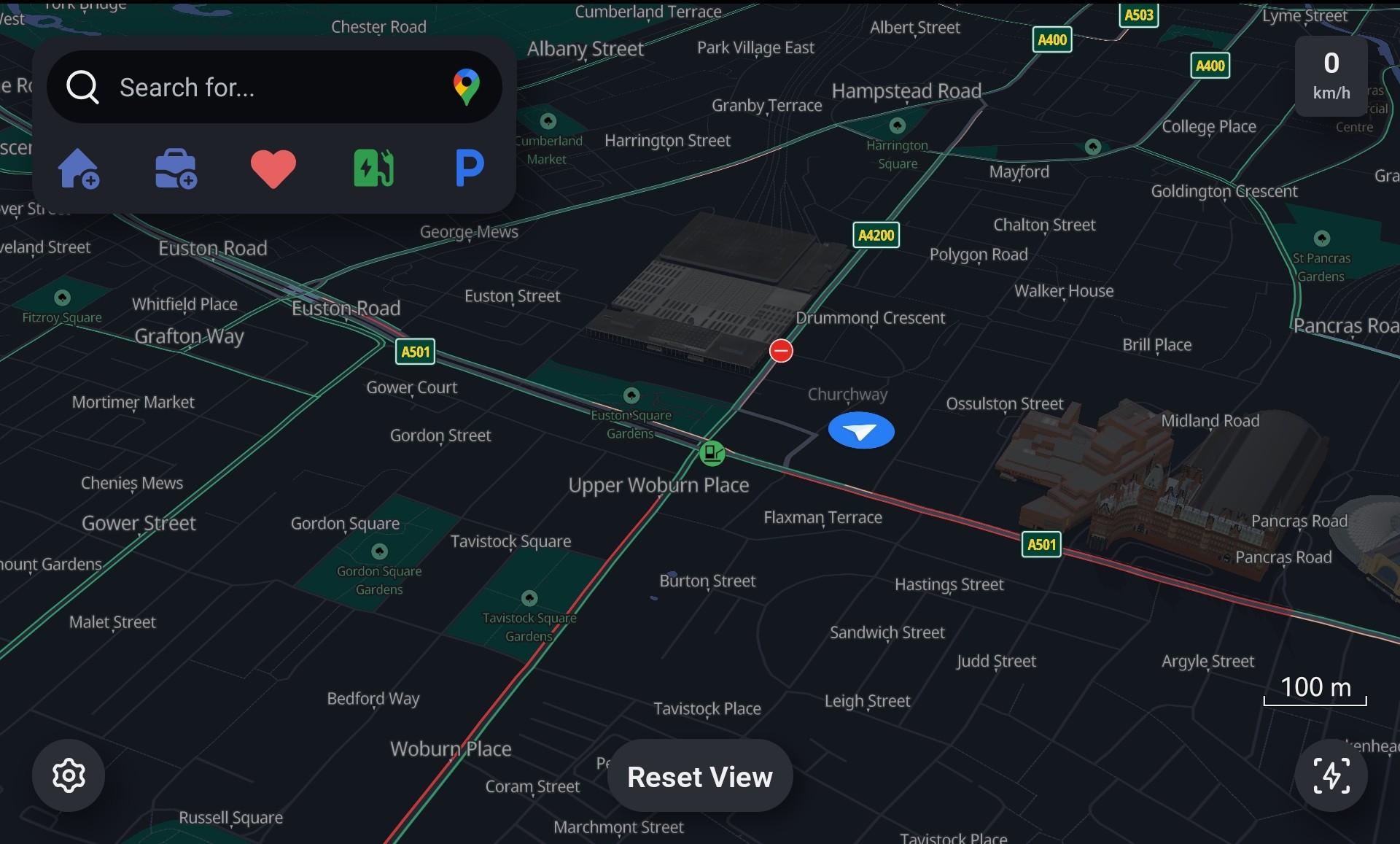
1. traffic — 路况
在地图上按拥堵程度对道路进行着色,帮助用户了解前方交通状况。适用于浏览模式或导航前预览路况。
效果示意:
| 接口 | 说明 |
|---|---|
features.traffic().setEnabled() |
开启路况显示 |
features.traffic().setDisabled() |
关闭路况显示 |
示例代码:
1 | |
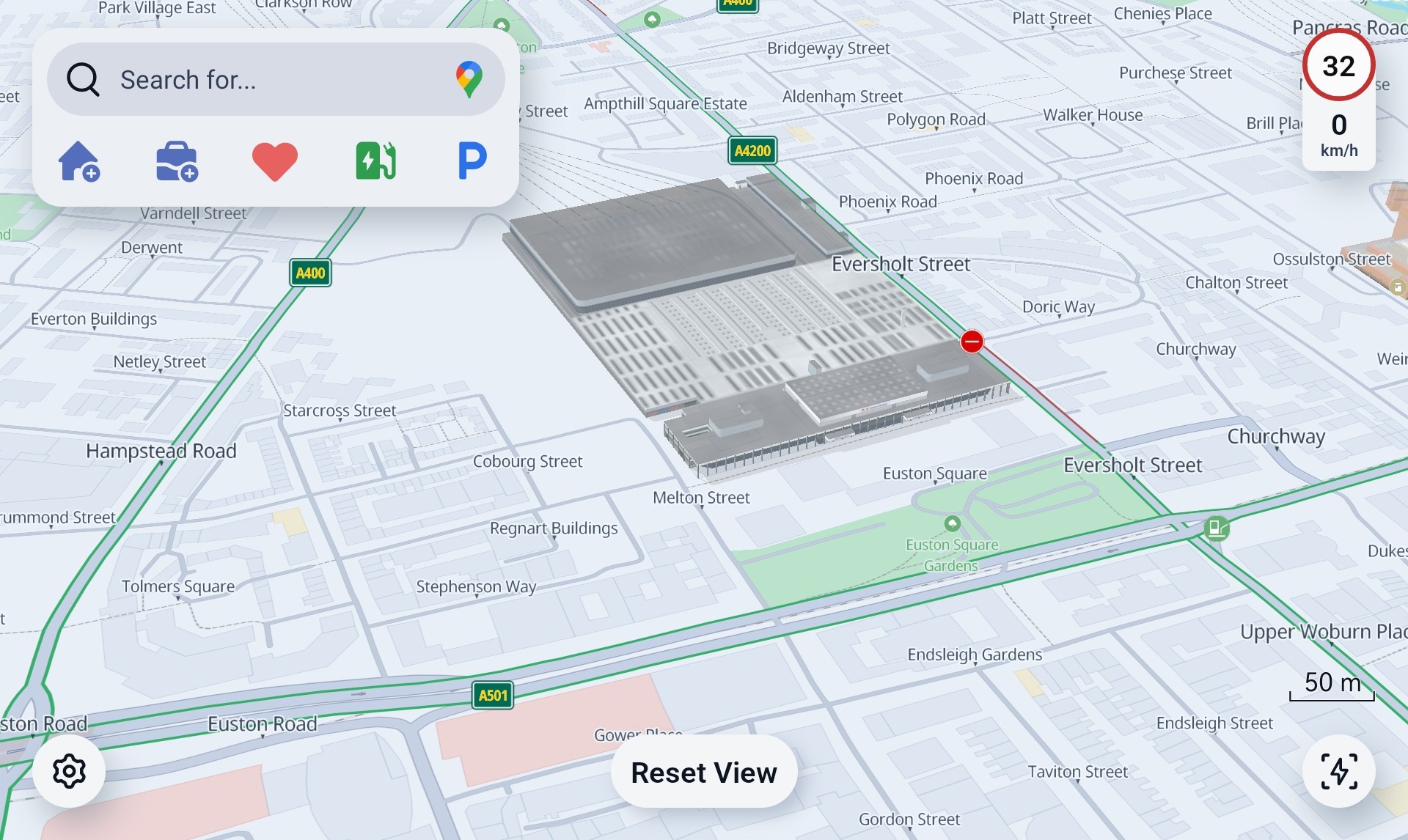
2. freeFlowTraffic — 自由流路况
显示道路的 自由流 路况信息,与 traffic() 的拥堵着色互补,用于展示非拥堵状态下的道路通行情况。
效果示意:
| 接口 | 说明 |
|---|---|
features.freeFlowTraffic().setEnabled() |
开启自由流路况 |
features.freeFlowTraffic().setDisabled() |
关闭自由流路况 |
示例代码:
1 | |
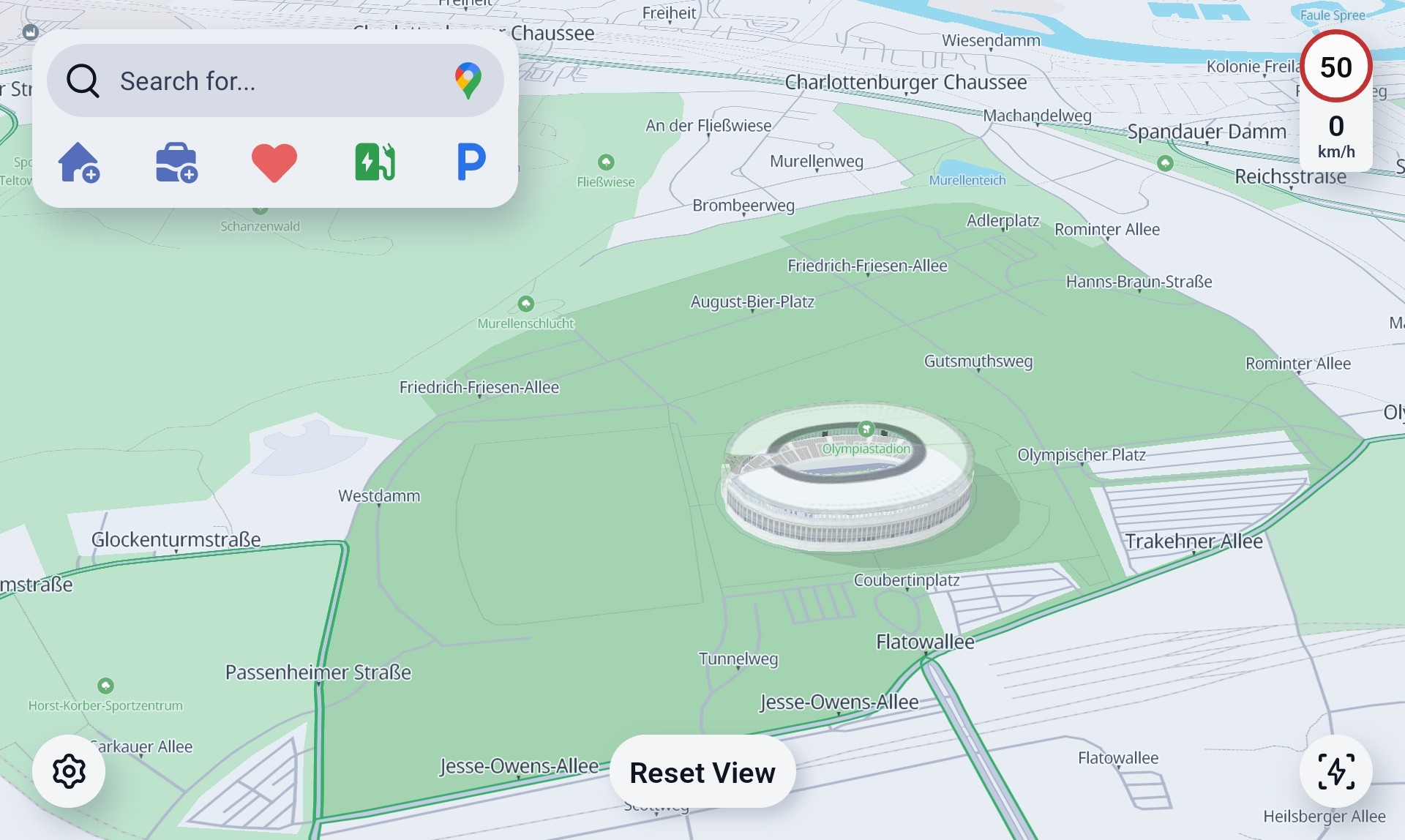
3. landmarks — 地标
在地图上显示知名地标建筑(如标志性塔楼、大型建筑等),增强地图辨识度。
效果示意:
| 接口 | 说明 |
|---|---|
features.landmarks().setEnabled() |
显示地标 |
features.landmarks().setDisabled() |
隐藏地标 |
示例代码:
1 | |
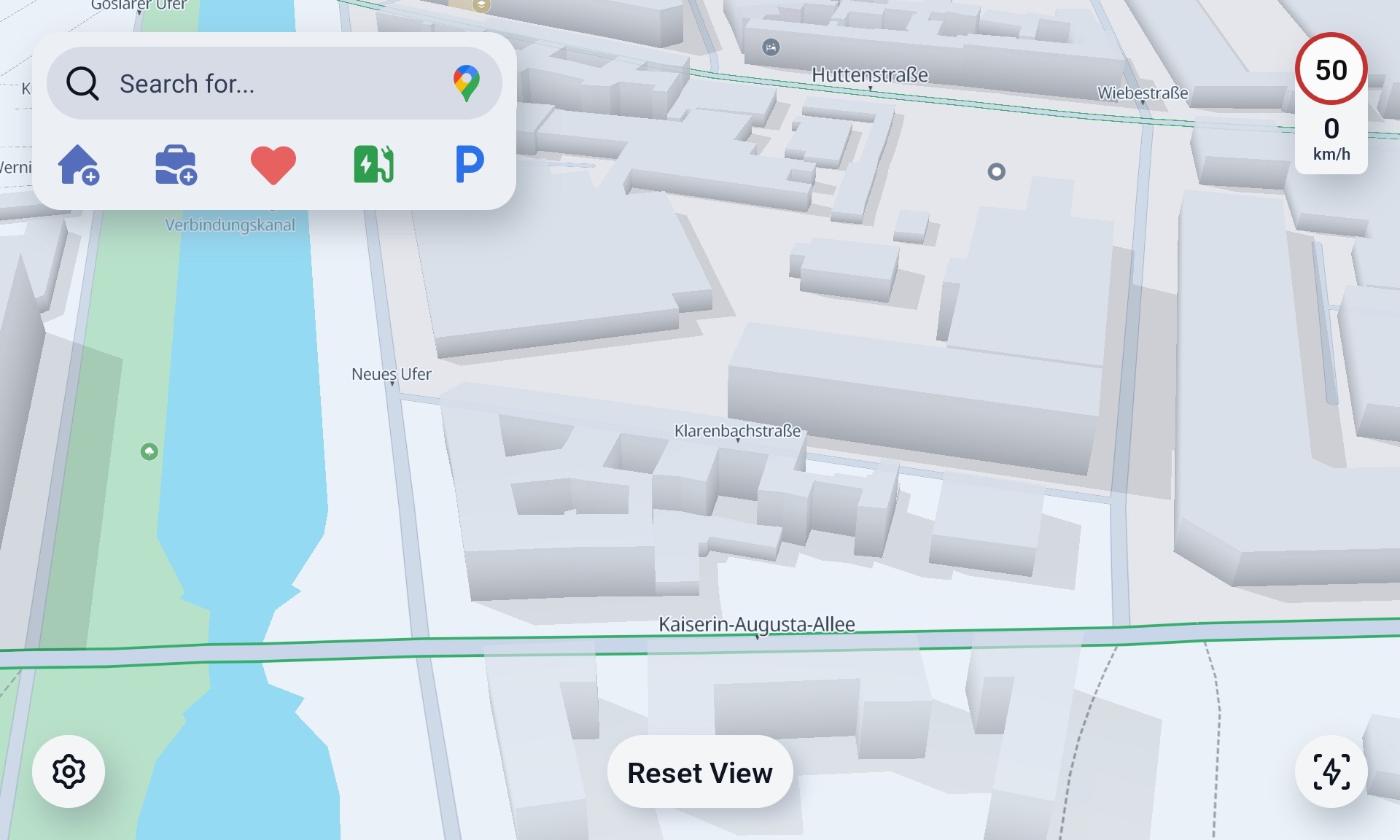
4. buildings — 建筑物
在地图上渲染 3D 建筑物 模型,提升城市区域的立体感和空间感。通常在 zoom 较高时效果更明显。
效果示意:
| 接口 | 说明 |
|---|---|
features.buildings().setEnabled() |
显示 3D 建筑 |
features.buildings().setDisabled() |
隐藏 3D 建筑 |
示例代码:
1 | |
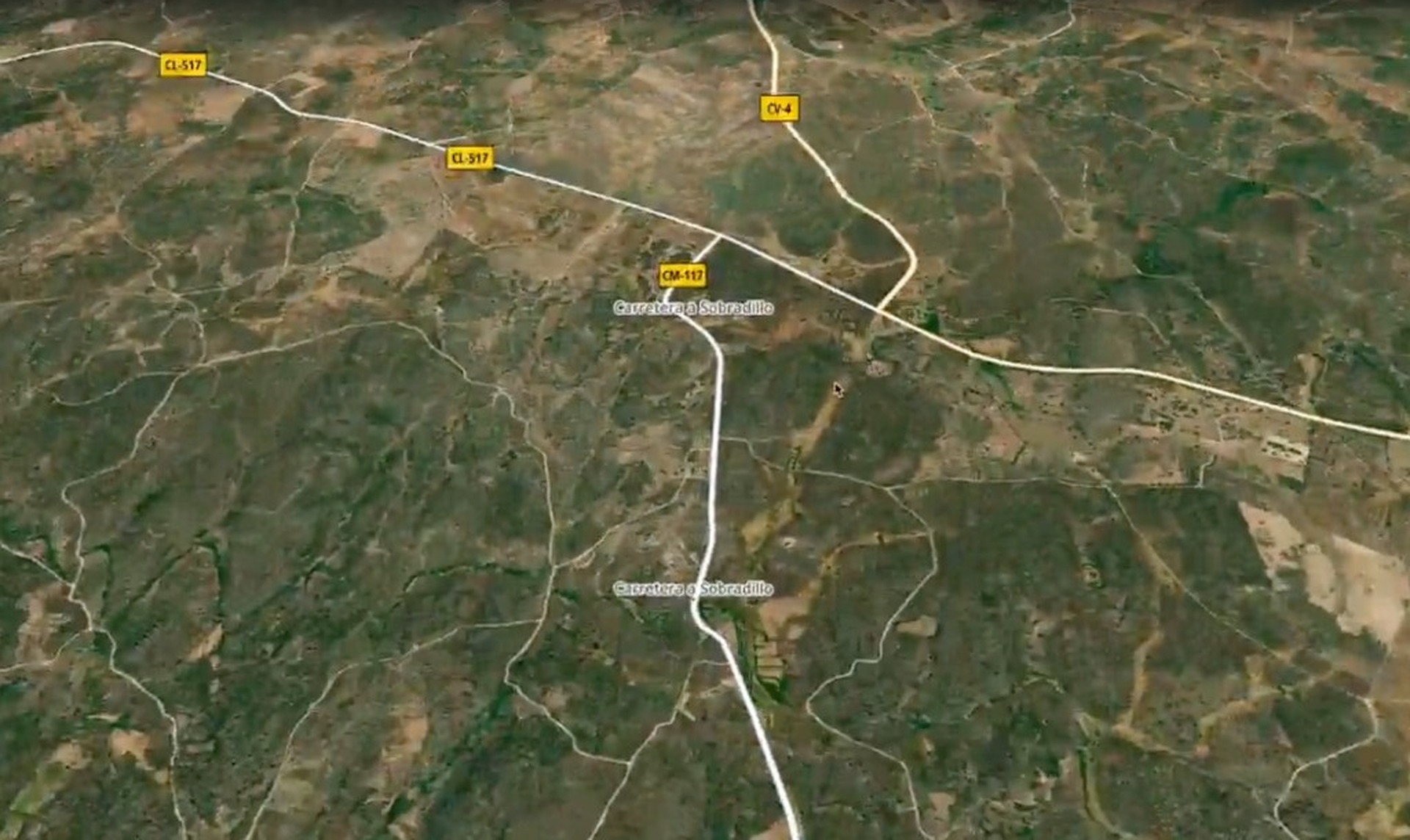
5. terrain — 三维地形
启用 三维地形 渲染,地图会呈现山脉、丘陵等地形起伏;可与 satelliteMap() 同时启用,两个 Feature 互不排斥。完整说明见 三维地形。
效果示意:
| 接口 | 说明 |
|---|---|
features.terrain().setEnabled() |
开启三维地形 |
features.terrain().setDisabled() |
关闭三维地形 |
示例代码:
1 | |
高程数据支持 在线(Streaming)下载,不强制预装本地地图包;预装/混合方案亦可使用本地数据。详见 三维地形 与 Streaming 数据下载。
6. globe — 地球仪模式
以 地球仪 视角展示地图,在低缩放级别下呈现球形地球效果,适合全球浏览场景。
| 接口 | 说明 |
|---|---|
features.globe().setEnabled() |
开启地球仪模式 |
features.globe().setDisabled() |
关闭地球仪模式 |
示例代码:
1 | |
7. fourWDRoad — 四驱道路
在地图上标识 四驱(4WD)可通行道路,适用于越野导航或特殊路况场景。
| 接口 | 说明 |
|---|---|
features.fourWDRoad().setEnabled() |
显示四驱道路 |
features.fourWDRoad().setDisabled() |
隐藏四驱道路 |
示例代码:
1 | |
8. roadNames — 道路名称
控制地图上 道路名称标注 的显示与隐藏。该特性 默认开启。
| 接口 | 说明 |
|---|---|
features.roadNames().setEnabled() |
显示道路名称(默认) |
features.roadNames().setDisabled() |
隐藏道路名称 |
示例代码:
1 2 | |
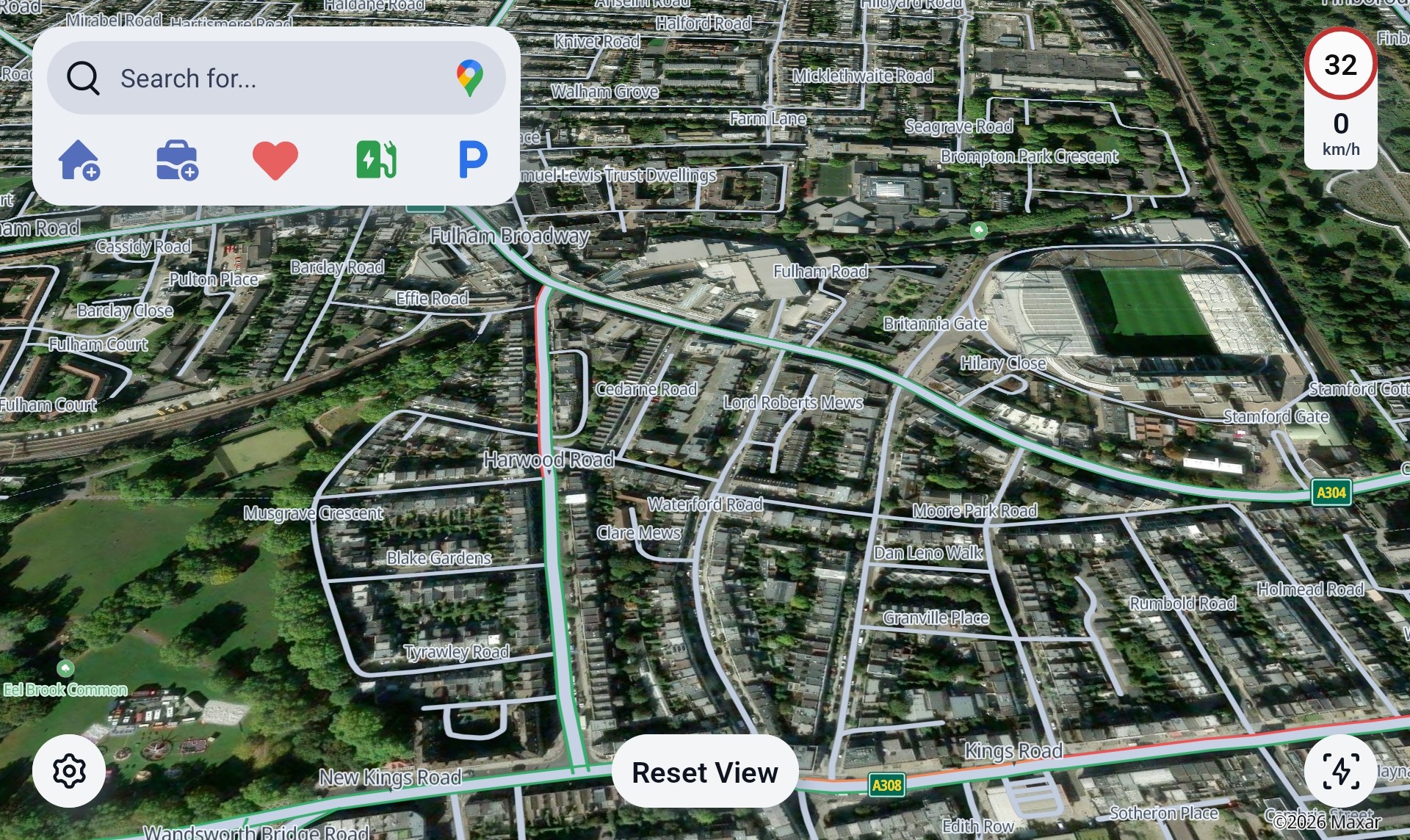
9. satelliteMap — 卫星底图
将底图切换为 卫星影像,替代默认矢量地图。该特性 默认关闭。启用前需完成卫星图初始化配置(API Key、缓存空间等),详见 卫星图。
效果示意:
| 接口 | 说明 |
|---|---|
features.satelliteMap().setEnabled() |
切换为卫星底图 |
features.satelliteMap().setDisabled() |
恢复矢量底图 |
示例代码:
1 | |
可与
terrain()同时启用,两个 Feature 可并存,详见 三维地形。
10. compass — 指南针
在地图上显示 指南针 控件,指示当前地图朝向(北向)。
| 接口 | 说明 |
|---|---|
features.compass().setEnabled() |
显示指南针 |
features.compass().setDisabled() |
隐藏指南针 |
示例代码:
1 | |
11. scaleBar — 比例尺
在地图上显示 比例尺 控件,根据当前缩放级别动态显示距离刻度。
| 接口 | 说明 |
|---|---|
features.scaleBar().setEnabled() |
显示比例尺 |
features.scaleBar().setDisabled() |
隐藏比例尺 |
示例代码:
1 | |
比例尺边距可通过
LayoutController.setMapScaleBarMargin(...)调整,详见 主题与布局。
12. copyright — 版权信息
在地图上显示 地图数据版权信息(如 HERE 等数据供应商标识)。
| 接口 | 说明 |
|---|---|
features.copyright().setEnabled() |
显示版权信息 |
features.copyright().setDisabled() |
隐藏版权信息 |
示例代码:
1 | |
版权信息边距可通过
LayoutController.setCopyrightMargin(...)调整,详见 主题与布局。
13. adiLine — ADI 引导线
ADI(As-the-Driver-Intends)引导线:从当前车辆位置到指定终点绘制一条 直线引导线,常用于目的地预览或简易导航引导。
| 接口 | 参数 | 类型 | 说明 |
|---|---|---|---|
adiLine().setEnabled(endPoint) |
endPoint |
Location |
引导线终点(经纬度) |
adiLine().setDisabled() |
— | — | 关闭引导线 |
示例代码:
1 2 3 4 5 6 7 8 | |
14. breadcrumbs — 轨迹面包屑
在地图上绘制车辆 历史行驶轨迹(面包屑),由业务方传入定位点列表。适用于轨迹回放、越野记录等场景。
| 接口 | 参数 | 类型 | 说明 |
|---|---|---|---|
breadcrumbs().AddBreadcrumbs(points) |
points |
List<Location?> |
历史轨迹点列表 |
breadcrumbs().ClearBreadcrumbs() |
— | — | 清除全部面包屑 |
示例代码:
1 2 3 4 5 6 | |
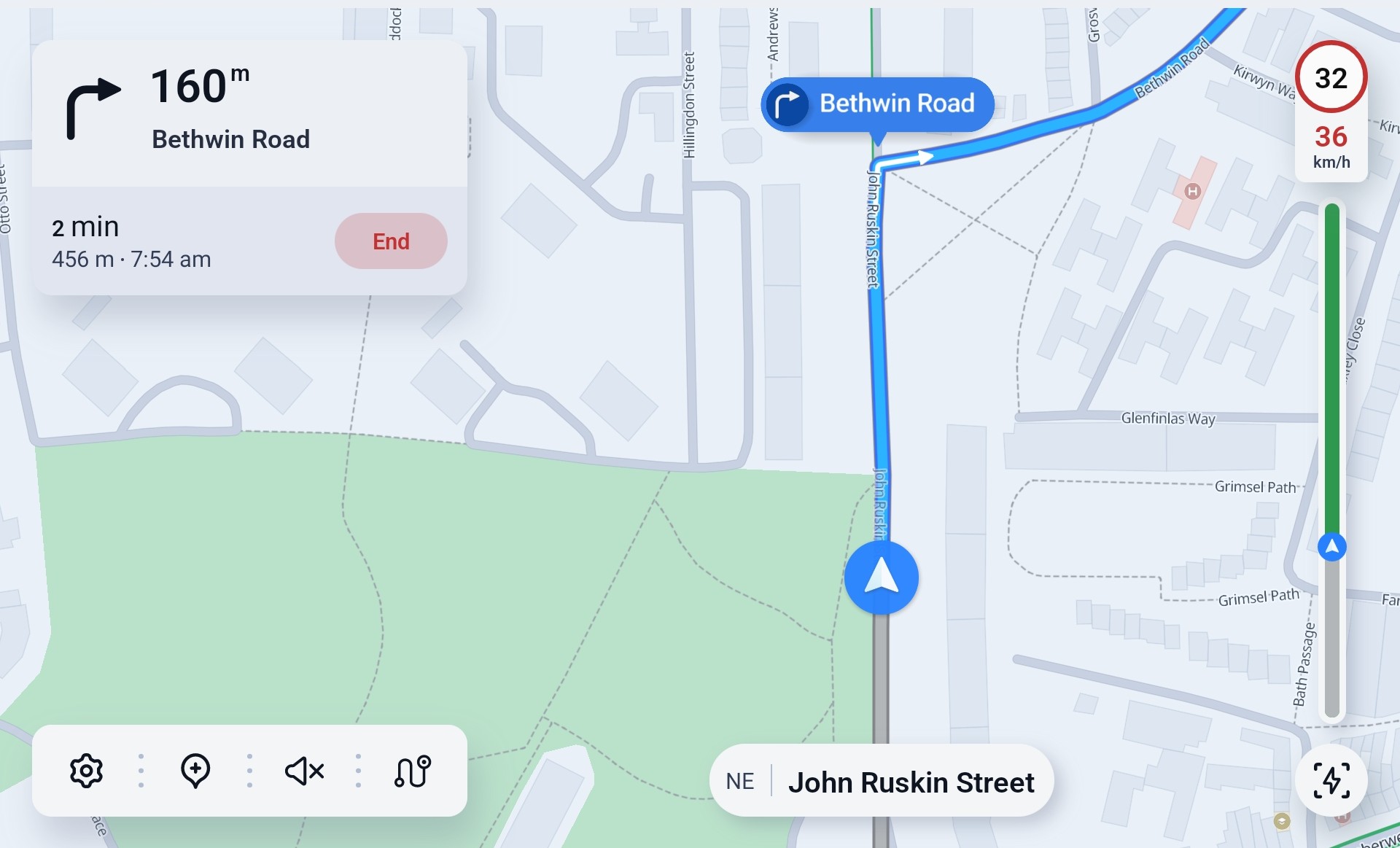
15. turnBubbles — 转弯气泡
在路线步骤附近展示 转向箭头 与 下一道路名,由导航事件驱动。详细用法见 转弯气泡。
效果示意:
1 2 3 4 5 6 7 8 9 10 11 | |
| 参数 | 类型 | 说明 |
|---|---|---|
routeId |
String |
当前导航路线 ID |
legIndex |
Int |
路线 leg 索引 |
stepIndex |
Int |
leg 内 step 索引 |
turnBubbleType |
TurnType |
转弯类型(仅 enableTurnBubble) |
nextStreetName |
String? |
下一道路名(仅 enableTurnBubble) |
示例代码:
1 2 3 4 5 6 7 | |
16. showFps — FPS 显示(仅调试)
在地图上叠加引擎 实时帧率(FPS) 信息,仅用于开发调试,量产版本请关闭。
| 接口 | 说明 |
|---|---|
features.showFps().setEnabled() |
显示 FPS |
features.showFps().setDisabled() |
隐藏 FPS |
示例代码:
1 2 3 | |
17. dpiDebug — DPI 调试(仅调试)
开启 DPI 调试 叠加层,仅用于开发调试,量产版本请关闭。
| 接口 | 说明 |
|---|---|
features.dpiDebug().setEnabled() |
开启 DPI 调试 |
features.dpiDebug().setDisabled() |
关闭 DPI 调试 |
示例代码:
1 2 3 | |
特性互斥与依赖
| 规则 | 说明 |
|---|---|
| satelliteMap + terrain | 可同时启用,两个 Feature 可并存;开启卫星图时需完成卫星图初始化 |
| satelliteMap | 需在 SDK 初始化时配置 API Key 与缓存,详见 卫星图 |
| turnBubbles | 需导航事件提供 route / leg / step / TurnType,详见 转弯气泡 |
| showFps / dpiDebug | 仅调试用途,量产请关闭 |
注意事项
- 所有特性开关可在
MapView.onReady之后随时调用。 roadNames()默认开启;若 HMI 需要极简地图,可主动setDisabled()。satelliteMap()默认关闭;启用前请确认卫星图模块已正确初始化。